Materiały na lekcje informatyki

Link do edytora grafiki iPiccy |
Ściągawka do iPiccy |
Wszystkie potrzebne zdjęcia znajdują się pod ostatnim ćwiczeniem.
| Ćwiczenie 1 - Wczytaj do iPiccy zdjęcie lancut.jpg i wytnij z niego zamek (jak na zdjęciu po prawej).Zapisz efekt pod nazwą "lancut" w swoim folderze "Grafika1". |
 |
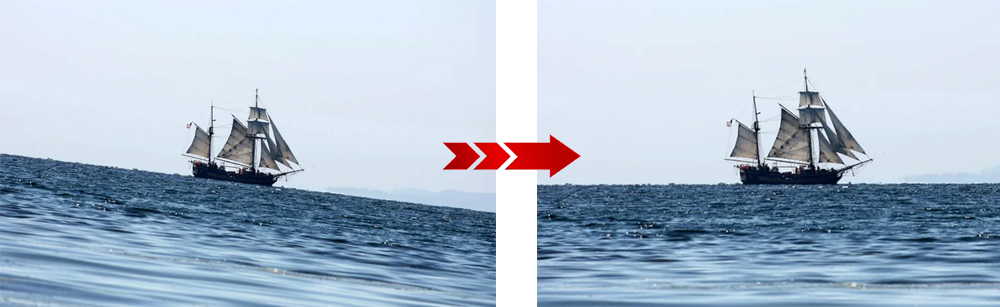
| Ćwiczenie 2 - Wczytaj do iPiccy zdjęcie statek.jpg i obróć go tak, aby poziom horyzontu był poziomy (jak na zdjęciu po prawej).Zapisz efekt pod nazwą "statek" w swoim folderze "Grafika1". |
 |
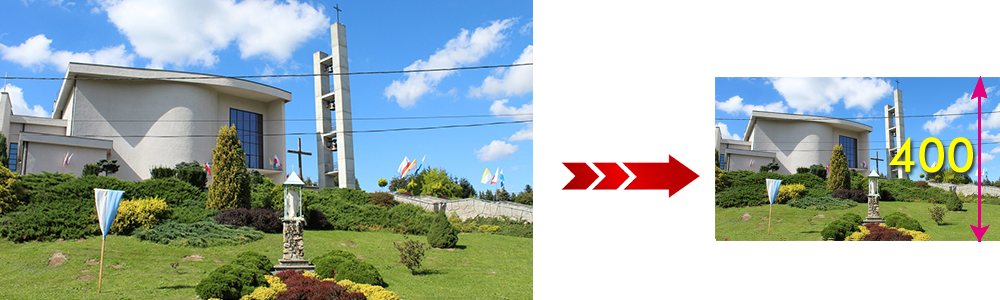
| Ćwiczenie 3 - Wczytaj do iPiccy zdjęcie krzemienica.jpg i zmniejsz jego wielkość tak, aby jego wysokość miała 400 (szerokość dopasuje się sama).Zapisz efekt pod nazwą "krzemienica" w swoim folderze "Grafika1". |
 |
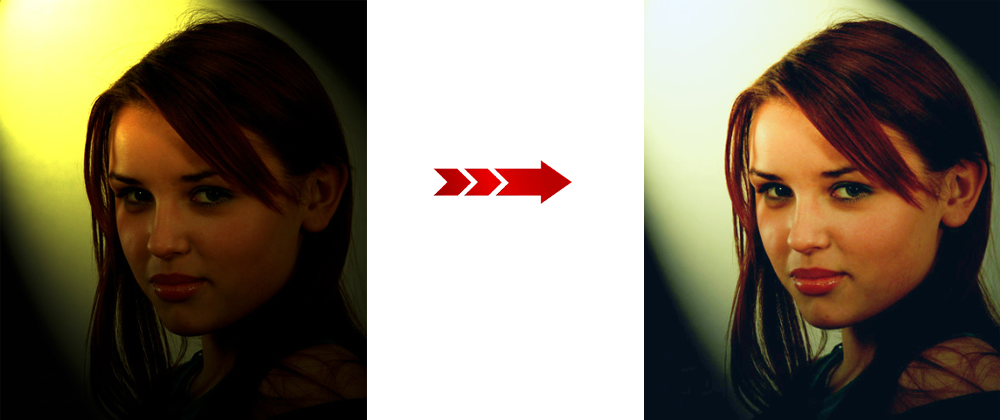
| Ćwiczenie 4 - Wczytaj do iPiccy zdjęcie ciemne.jpg i dokonaj jego rozjaśnienia tak, aby twarz wyglądała naturalnie (jak na zdjęciu po prawej).Zapisz efekt pod nazwą "ciemne" w swoim folderze "Grafika1". |
 |
| Ćwiczenie 5 - Wczytaj do iPiccy zdjęcie swieta.jpg i zmień jego kolory na ciepłe (żółto-pomarańczowe - jak na zdjęciu po prawej).Zapisz efekt pod nazwą "swieta" w swoim folderze "Grafika1". |
 |
| Ćwiczenie 6 - Wczytaj do iPiccy zdjęcie park.jpg i zmniejsz intensywność kolorów (głównie żółtego i zielonego) aby zdjęcie wyglądało bardziej naturalnie (jak na zdjęciu po prawej).Zapisz efekt pod nazwą "park" w swoim folderze "Grafika1". |
 |
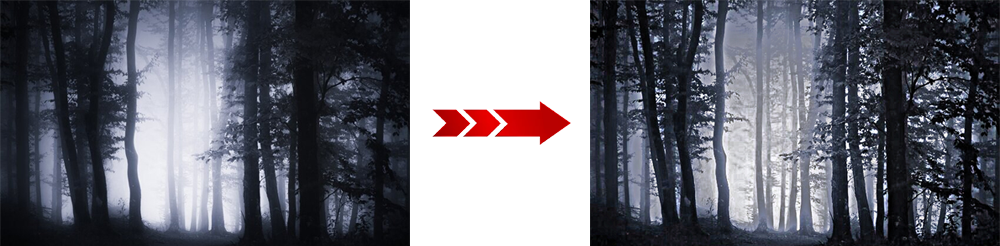
| Ćwiczenie 7 - Wczytaj do iPiccy zdjęcie las.jpg i zmniejsz intensywność mgły (aby widać było bardziej prześwitujące drzewa - jak na zdjęciu po prawej).Zapisz efekt pod nazwą "las" w swoim folderze "Grafika1". |
 |
| Ćwiczenie 8 - Wczytaj do iPiccy zdjęcie napis.jpg i najpierw go wytnij, a później doprowadź do dwóch kolorów (biały napis na czarnym tle - jak na zdjęciu po prawej).Zapisz efekt pod nazwą "napis" w swoim folderze "Grafika1". |
 |
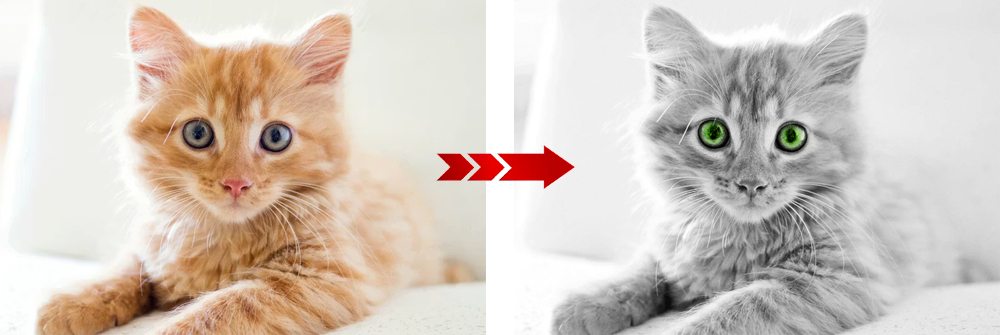
| Ćwiczenie 9 - Wczytaj do iPiccy zdjęcie kot.jpg i - najpierw zmień go na zdjęcie w odcieniach szarości, a później dodaj zielony kolor oczu (jak na zdjęciu po prawej) - sam (sama) znajdź w menu odpowiednie narzędzie.Zapisz efekt pod nazwą "napis" w swoim folderze "Grafika1". |
 |
Zdjęcia do ćwiczeń
lancut.jpg 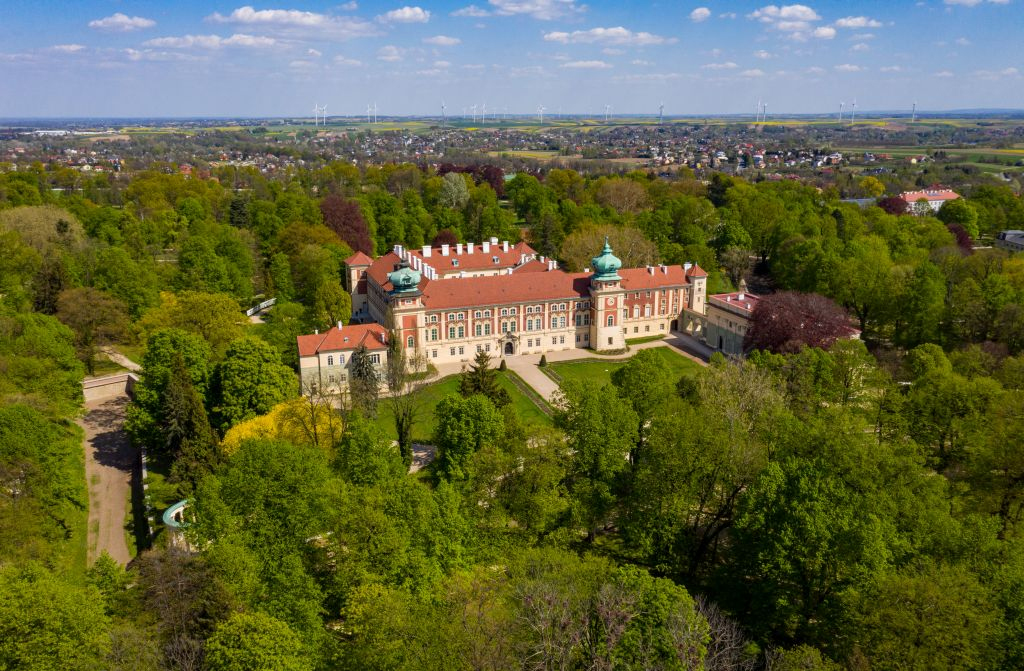
statek.jpg 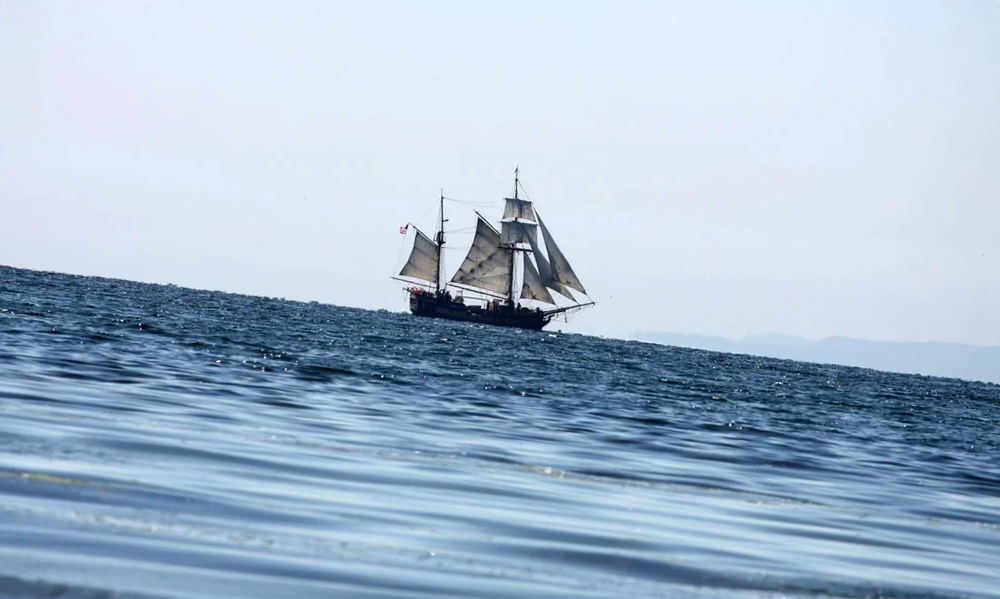
krzemienica.jpg 
ciemne.jpg 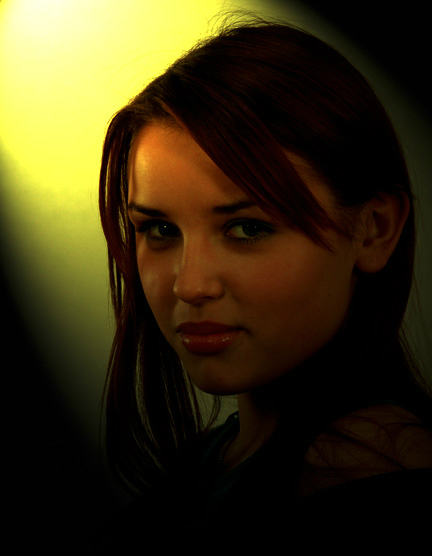
swieta.jpg 
park.jpg 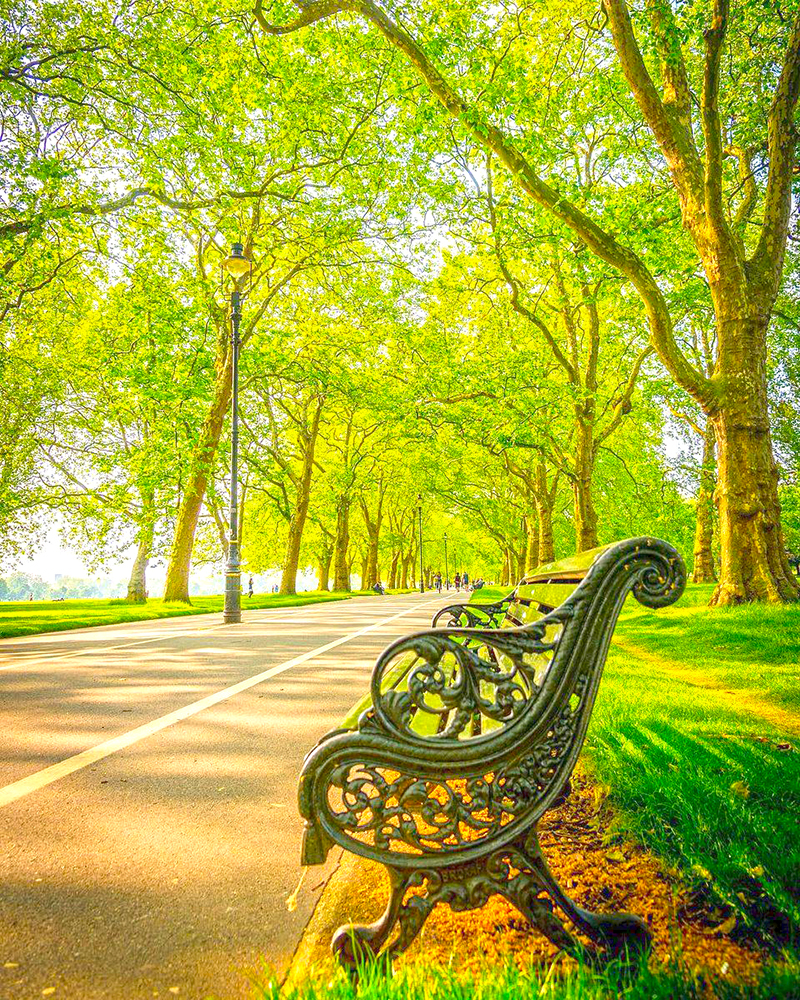
las.jpg 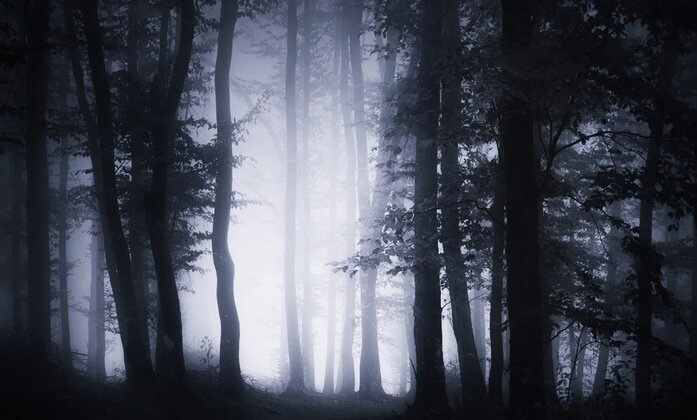
napis.jpg 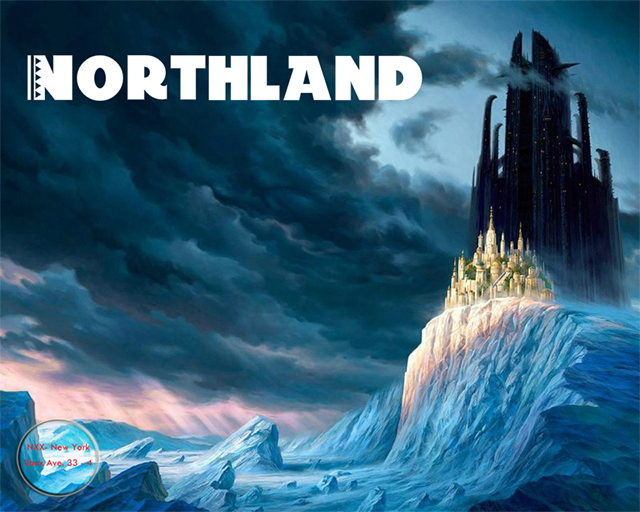
kot.jpg 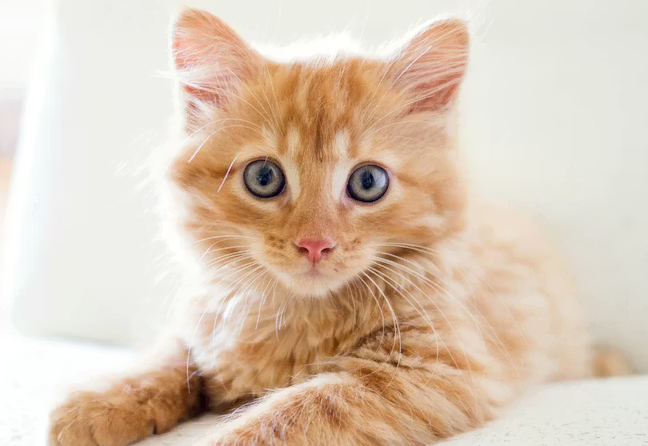
Joanna Czado - 2025